PaperBanana: 논문 그림, 이제 그리는 게 아니라 말로 시키면 됩니다
Summary PaperBanana는 방법론 텍스트와 캡션을 바탕으로 논문 그림을 생성하고, 여러 에이전트가 계획·스타일 적용·비평·수정을 반복하는 프레임워크입니다. 비공식 오픈소스 구현은 명령어로 그림과 통계 그래프를 만들고 Claude Code 스킬로도 사용할 수 있지만, 결과의 정확성을 직접 확인해야 하며 API 비용과 설치 부담을 고려해야 합니다.
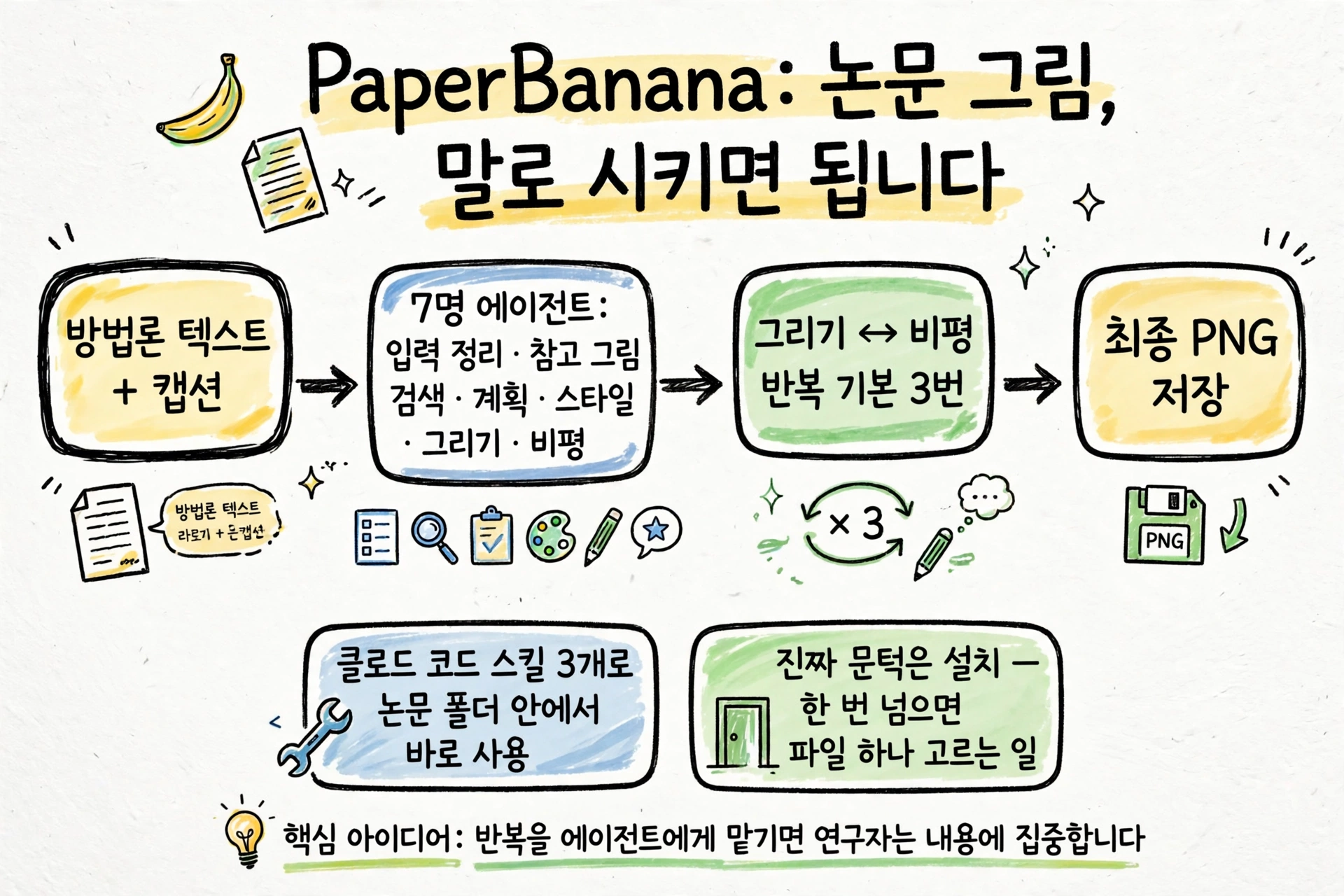
- 논문 방법론 그림, 이제 직접 그릴 필요가 없습니다. 방법론 텍스트와 캡션만 주면 에이전트들이 그림을 그려줍니다.
- 그리는 에이전트와 비판하는 에이전트가 따로 있습니다. 그리고, 비평하고, 고치는 과정을 기본 3번 반복합니다.
- 클로드 코드 스킬로 등록하면 논문 폴더 안에서 바로 쓸 수 있습니다. 설치가 부담스럽다면, 그 장벽이 이 글의 진짜 주제입니다.
논문 그림 하나 그리는 데 하루가 간 적 있으시죠? 방법론은 이미 다 썼는데, 그림 때문에 제출이 미뤄지는 그 순간 말입니다. 그런데 그 그림을 자동으로 그려주는 논문이 나왔고, 오픈소스 구현까지 있습니다!
🎥
PaperBanana, 도대체 뭘까요?
PaperBanana는 학술 논문의 그림을 자동으로 그려주는 에이전트 프레임워크입니다. 논문 제목은 “PaperBanana: Automating Academic Illustration for AI Scientists"이고, 2026년 1월에 공개됐습니다. 방법론 다이어그램이 핵심이고, 통계 그래프까지 그려줍니다.
연구진이 직접 만든 평가 기준도 있습니다. NeurIPS 2025 논문에서 뽑은 292개 그림 과제로 만든 PaperBananaBench인데, 충실성·간결성·가독성·미학 네 가지에서 기존 방법보다 낫다고 보고했습니다.
여기서 한 가지는 분명히 해야 합니다. 이 글에서 소개하는 저장소는 논문 저자들의 공식 코드가 아닙니다. 논문을 보고 커뮤니티가 따로 구현한 비공식 오픈소스 구현이고, 원본 시스템과 다를 수 있다고 저장소 첫머리에 적혀 있습니다. 그래도 MIT 라이선스로 열려 있고, 2026년 11월 기준으로 별 2,505개를 받았습니다.
그림은 누가 그리나요?
한 모델이 통째로 그리는 게 아닙니다. 최대 7명의 전문 에이전트가 역할을 나눠서 그립니다.
내용 정리 + 캡션 다듬기] B --> C[참고 그림 검색
13개 예시 중 선택] C --> D[계획 수립
그림 설명문 작성] D --> E[스타일 다듬기
학회 스타일 적용] E --> F[그림 그리기] F --> G[비평하기
원문과 비교해 지적] G -->|아직 아쉬우면| F G -->|만족하면| H[최종 PNG 저장]
순서는 세 단계로 나뉩니다. 먼저 입력 최적화 단계에서 방법론 텍스트를 그림에 맞는 형태로 정리하고, 모호한 캡션을 정확한 시각 설명으로 바꿉니다. 이 단계는 --optimize 옵션을 켰을 때만 돕니다.
다음은 계획 단계입니다. 검색 에이전트가 13개 참고 그림 중에서 관련 있는 예시를 골라오고, 계획 에이전트가 그 예시를 보고 그림 설명문을 씁니다. 스타일 에이전트는 학회 스타일 가이드에 맞춰 색·배치·글꼴을 다듬습니다.
마지막은 그리기와 비평의 반복입니다. 그리기 에이전트가 그림을 그리고, 비평 에이전트가 원문과 비교해 문제점을 지적합니다. 이 과정을 기본 3번 반복하고, --auto를 켜면 비평가가 만족할 때까지 돕니다. 안전장치로 최대 30번까지만 돕니다.
내용 정리] A2[입력 최적화
캡션 다듬기] B1[검색
참고 그림 찾기] B2[계획
설명문 작성] B3[스타일
학회 스타일 적용] C1[그리기
이미지 생성] C2[비평
문제점 지적] end A1 --> B1 A2 --> B2 B1 --> B2 B2 --> B3 B3 --> C1 C1 --> C2 C2 --> C1
쓰는 방법은 어렵지 않을까요?
설치는 명령어 한 줄입니다. Python 3.10 이상이 필요하고, pip install paperbanana로 설치합니다. API 키는 OpenAI나 Google Gemini 중 하나면 됩니다. Gemini는 무료 티어가 있어서, 키 발급 마법사인 paperbanana setup만 실행하면 준비가 끝납니다.
pip 한 줄] --> B[API 키 발급
마법사로 안내] B --> C[그림 생성
텍스트 + 캡션 입력] C --> D[반복 개선
기본 3번] D --> E[PNG 저장
중간 과정도 함께]
그림을 만드는 명령어도 짧습니다. 방법론을 적은 텍스트 파일과 캡션만 주면 됩니다.
paperbanana generate \
  --input my_method.txt \
  --caption "우리 프레임워크 개요"
결과는 outputs 폴더에 저장됩니다. 최종 그림뿐 아니라 중간 과정과 메타데이터도 함께 남습니다. 마음에 안 드는 부분은 피드백을 적어서 이어서 고칠 수도 있습니다. 그림 말고 통계 그래프도 그릴 수 있는데, 그래프는 이미지 생성 모델이 아니라 코드로 그려서 API 키가 따로 필요 없습니다.
이 장면이 저는 가장 인상 깊었습니다. 그림 그리는 도구가 클로드 코드 스킬로 등록된다는 점입니다. /generate-diagram, /generate-plot, /evaluate-diagram 세 가지 스킬이 들어 있어서, 논문 폴더 안에서 명령어 하나로 그림을 만들고, 평가까지 할 수 있습니다. 도구가 따로 노는 게 아니라 작업 흐름 안에 들어온다는 점이 다릅니다!
설치가 막막하다면, 그 장벽이 핵심입니다
설치가 제일 큰 문턱입니다. pip으로 깔고 환경 설정까지 맞추는 과정이, 코딩을 하지 않는 사람에게는 여간 심리적 장벽이 아닐 수 없습니다. 클립을 공유한 분도 같은 이야기를 했습니다. 설치가 부담스러웠다는 점 말입니다.
그런데 한 가지 재미있는 대목이 있습니다. 클라우드 작업 공간에서는 바로 실행이 안 됩니다. 외부 연결을 차단하는 보안 정책 때문에 403 오류가 났다고 합니다. 우회 방법은 없습니다. 대신 로컬 컴퓨터에 설치하는 건 완전히 가능합니다. 사실 그게 가장 깔끔한 방법이라고 합니다.
한 번만 설치해 두면 이후 과정은 단순합니다. 입력 파일이 선택한 폴더에 자동으로 생기고, 폴더를 열어 명령어 한 번만 실행하면, 같은 폴더에 PNG가 저장됩니다. 설치라는 한 번의 장벽을 넘으면, 그다음부터는 그림 그리는 일이 파일 하나 고르는 일이 됩니다.
그림을 믿어도 될까요?
아직은 맹신하면 안 됩니다. 세 가지를 짚고 넘어가야 합니다.
첫째, 비공식 구현이라는 점입니다. 원본 논문의 시스템과 다를 수 있습니다. 논문에 나온 성능 수치가 이 구현에 그대로 적용되는 건 아닙니다.
둘째, 이미지 모델은 글자를 틀리게 그릴 때가 있습니다. 학회 그림은 글자 하나가 틀려도 의미가 달라집니다. 제출하기 전에 눈으로 직접 확인하는 과정은 아직 사람의 몫입니다.
셋째, 비용입니다. Gemini 이미지 생성은 1장당 약 0.134달러 수준이고, OpenAI 쪽은 모델마다 다릅니다. 그림 한 장에 몇 번씩 반복하면 비용이 쌓입니다. 무료 티어로 시작해 감을 잡는 게 안전합니다.
그럼에도 방향은 분명합니다. 논문 그림의 병목은 손재주가 아니라 반복이었습니다. 반복을 에이전트에게 맡기면, 연구자는 그림이 아니라 내용에 시간을 쓸 수 있습니다. 그게 이 도구가 던지는 가장 큰 질문입니다!
GitHub 계정으로 로그인하여 댓글을 남겨보세요. GitHub 로그인
댓글 시스템 설정이 필요합니다
GitHub Discussions 기반 댓글 시스템을 활성화하려면:
- Giscus 설정 페이지에서 설정 생성
- GISCUS_SETUP_GUIDE.md 파일의 안내를 따라 설정 완료
- Repository의 Discussions 기능 활성화
Repository 관리자만 설정할 수 있습니다.