Obsidian CLI: 터미널에서 노트를 다루면, 클릭할 일이 사라집니다
Summary Obsidian CLI는 터미널에서 노트 생성·검색·태그·작업·플러그인 관리 등을 명령으로 수행하고 자동화할 수 있는 공식 도구입니다. TUI에서는 자동 완성과 명령 히스토리를 사용할 수 있으며, 앱의 내부 API를 통해 실행되므로 앱이 켜져 있어야 합니다.
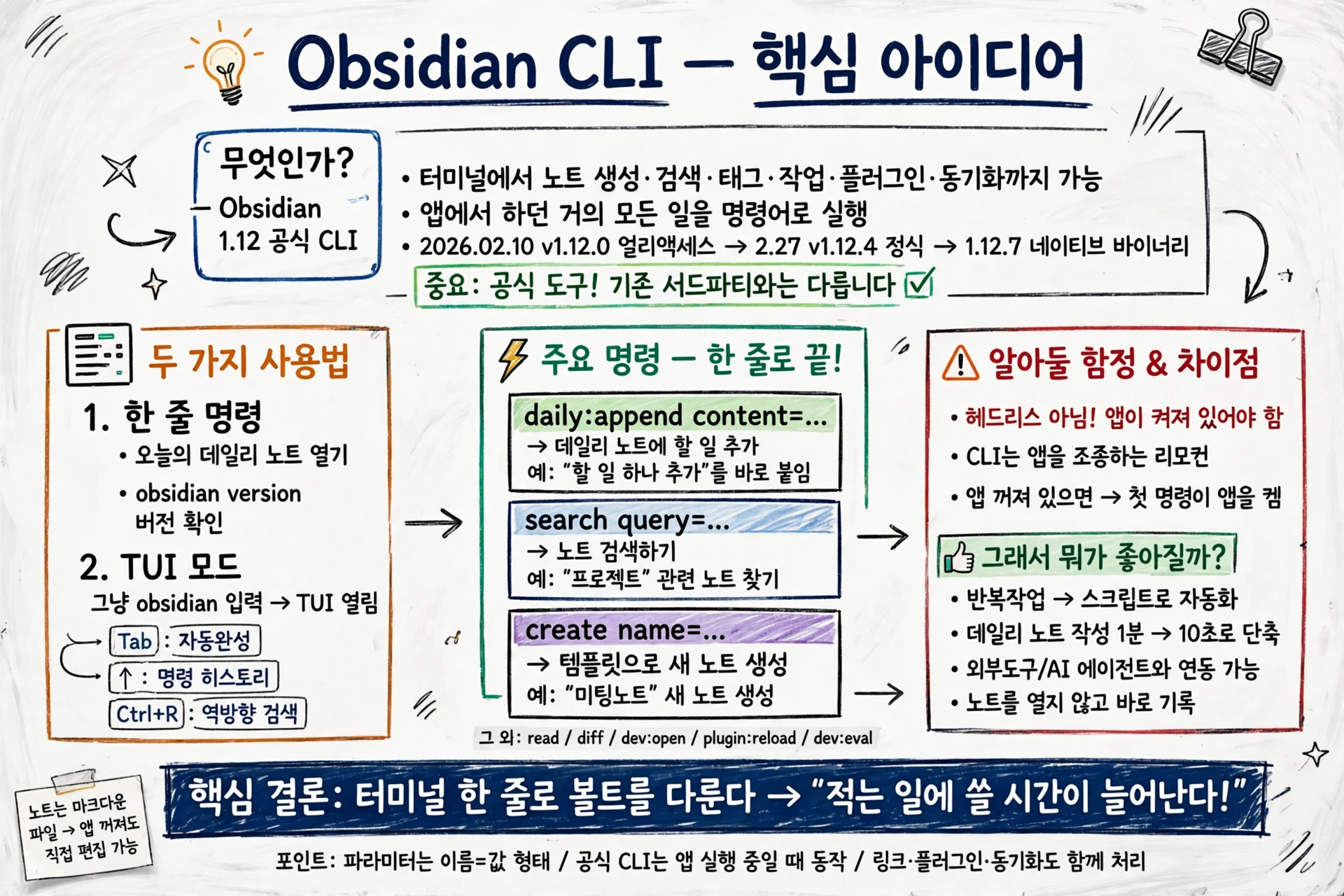
- Obsidian 1.12에 공식 CLI가 들어왔습니다. 터미널에서 노트 생성·검색·태그·작업·플러그인까지, 앱에서 하던 거의 모든 일을 명령으로 할 수 있습니다.
- 한 줄 명령으로 실행하거나, 아무것도 안 치고 들어가면 자동 완성과 히스토리가 되는 TUI로 씁니다.
- 단, 앱이 켜져 있어야 돌아갑니다. 헤드리스 도구가 아니라, 실행 중인 앱을 조종하는 리모컨입니다!
데일리 노트 하나 적으려고 앱을 켠 적 있으시죠?
데일리 노트에 할 일 하나를 적으려고 앱을 켰습니다. 앱이 뜨길 기다리고, 사이드바에서 오늘 날짜를 찾고, 마우스로 커서를 옮기고. 10초짜리 일에 1분이 걸렸습니다. 이런 적 있으시죠?
터미널에서 한 줄만 치면 되는 일이었습니다!
🎥
Obsidian CLI, 도대체 뭘까요?
Obsidian CLI는 터미널에서 Obsidian을 조종하는 공식 명령줄 도구입니다. 2026년 2월 10일 버전 1.12.0에 얼리 액세스로 나왔고, 2월 27일 1.12.4부터 정식 릴리스에 들어갔습니다. 1.12.7부터는 더 빠른 네이티브 바이너리로 돌아갑니다.
공식 도구라는 점이 중요합니다. 예전에 쓰던 서드파티 도구와는 다릅니다!
공식 설명은 한 줄입니다. 앱에서 할 수 있는 건 뭐든 명령줄에서도 할 수 있습니다. 노트 생성·검색·태그·작업·플러그인·동기화까지, 거의 모든 기능이 명령으로 됩니다. 스크립팅·자동화·외부 도구 통합이 목적입니다.
켜는 방법은 간단합니다
최신 인스톨러(1.12.7 이상)로 업데이트합니다. 설정에서 일반으로 가서 Command line interface를 켜고, 안내에 따라 등록합니다. 터미널을 다시 열면 obsidian 명령이 됩니다. 확인은 obsidian version 한 줄이면 됩니다.
한 줄 명령, 아니면 TUI?
두 가지로 씁니다. 한 줄 명령으로 바로 실행하거나, 아무것도 안 치고 obsidian만 입력하면 TUI(터미널 인터페이스)가 열립니다. TUI에서는 Tab으로 자동 완성, ↑로 명령 히스토리, Ctrl+R로 역방향 검색이 됩니다.
일상 명령은 이렇습니다.
obsidian daily
obsidian daily:append content="- [ ] 장보기"
obsidian search query="회의 노트"
obsidian read
obsidian tasks daily
obsidian create name="파리 여행" template=Travel
obsidian diff file=README from=1 to=3
obsidian daily는 오늘의 데일리 노트를 엽니다. daily:append는 데일리에 태스크를 붙입니다. search는 노트를 찾고, read는 현재 파일을 읽고, create는 템플릿으로 새 노트를 만듭니다. diff는 파일 버전을 비교합니다.
문법도 단순합니다. 파라미터는 이름=값 형태, 플래그는 이름만 씁니다. 볼트를 지정하려면 vault=<이름>을 붙입니다. 명령이 100개가 넘고, 파일·속성·검색·태그·링크·데일리 노트·플러그인·개발자 도구 8개 카테고리로 나뉩니다.
개발자 명령도 있습니다
개발자용 명령도 들어 있습니다. obsidian dev:open은 개발자 도구를 열고, obsidian plugin:reload id=my-plugin은 플러그인을 다시 불러오고, obsidian dev:screenshot path=screenshot.png은 스크린샷을 찍습니다. obsidian dev:eval code="app.vault.getFiles().length"은 앱 콘솔에서 자바스크립트를 실행합니다.
이 장면이 저는 가장 인상 깊었습니다. dev:eval은 내부 API(app 객체)에 직접 닿습니다. 플러그인을 만들 때 강력한데, 버전이 바뀌면 동작이 바뀔 수 있다는 점은 알아둬야 합니다.
알아둘 함정 하나, 앱이 켜져 있어야 합니다
CLI는 헤드리스가 아닙니다. 앱이 꺼져 있으면 첫 명령이 앱을 켭니다. 터미널만으로 돌리는 독립 도구가 아니라, 실행 중인 앱을 조종하는 리모컨입니다. 이 점은 꼭 알아둬야 합니다!
그래도 길이 막힌 건 아닙니다. 노트 자체는 마크다운 파일이라, 앱이 꺼져 있어도 파일을 직접 읽고 쓸 수 있습니다. CLI가 유일한 통로는 아닙니다. 그리고 동기화 없이 앱을 띄우지 않고 싶다면, 헤드리스 동기화라는 별도 방법도 있습니다.
명령이 내부 API를 탄다는 점도 중요합니다. 파일을 직접 건드리는 게 아니라 앱을 통해서 실행됩니다. 그래서 노트를 다른 폴더로 옮기면 링크도 알아서 고쳐집니다. 플러그인과 동기화도 함께 돌아갑니다.
그래서, 터미널로 옮기면 뭐가 달라질까요?
반복 작업이 스크립트가 됩니다. 데일리 노트 열기, 태스크 추가, 검색이 한 줄이 됩니다. 외부 도구와도 이어집니다. 스크립트·자동화·AI 에이전트가 볼트를 직접 다룰 수 있습니다.
노트 앱을 여는 일이 줄면, 적는 일에 쓸 시간이 늘어납니다. 터미널 한 줄로 볼트를 다루는 것, 그게 이 CLI가 던지는 제안입니다!
GitHub 계정으로 로그인하여 댓글을 남겨보세요. GitHub 로그인
댓글 시스템 설정이 필요합니다
GitHub Discussions 기반 댓글 시스템을 활성화하려면:
- Giscus 설정 페이지에서 설정 생성
- GISCUS_SETUP_GUIDE.md 파일의 안내를 따라 설정 완료
- Repository의 Discussions 기능 활성화
Repository 관리자만 설정할 수 있습니다.