Obsidian + NotebookLM + Antigravity: 영상 하나를 넣으면 블로그 글과 인포그래픽이 노트에 쌓입니다
Summary Antigravity에서 NotebookLM MCP와 Obsidian MCP를 연결하면 유튜브 영상 등을 분석해 블로그 글과 인포그래픽으로 만들고 Obsidian 노트에 자동 저장할 수 있습니다. 설치에는 별도 API 키가 필요 없지만, NotebookLM MCP가 32개 도구를 사용하는 만큼 전체 도구 수를 관리하고 필요한 서버만 켜두는 것이 중요합니다.
- 메모는
Obsidian에, 분석은NotebookLM에, 작업은Antigravity에서 합니다. 셋을MCP로 묶으면 유튜브 영상 하나가 블로그 글과 인포그래픽이 되어 노트에 쌓입니다. - 설치는 서브 에이전트에게 GitHub 주소만 넘기면 됩니다. 구글 계정 로그인만으로 돌아가서 별도 API 키는 필요 없습니다.
- 단, 도구 개수 관리가 핵심입니다.
NotebookLM MCP하나만 32개 도구를 쓰고,Antigravity는 최대 100개, 권장 50개 이하입니다.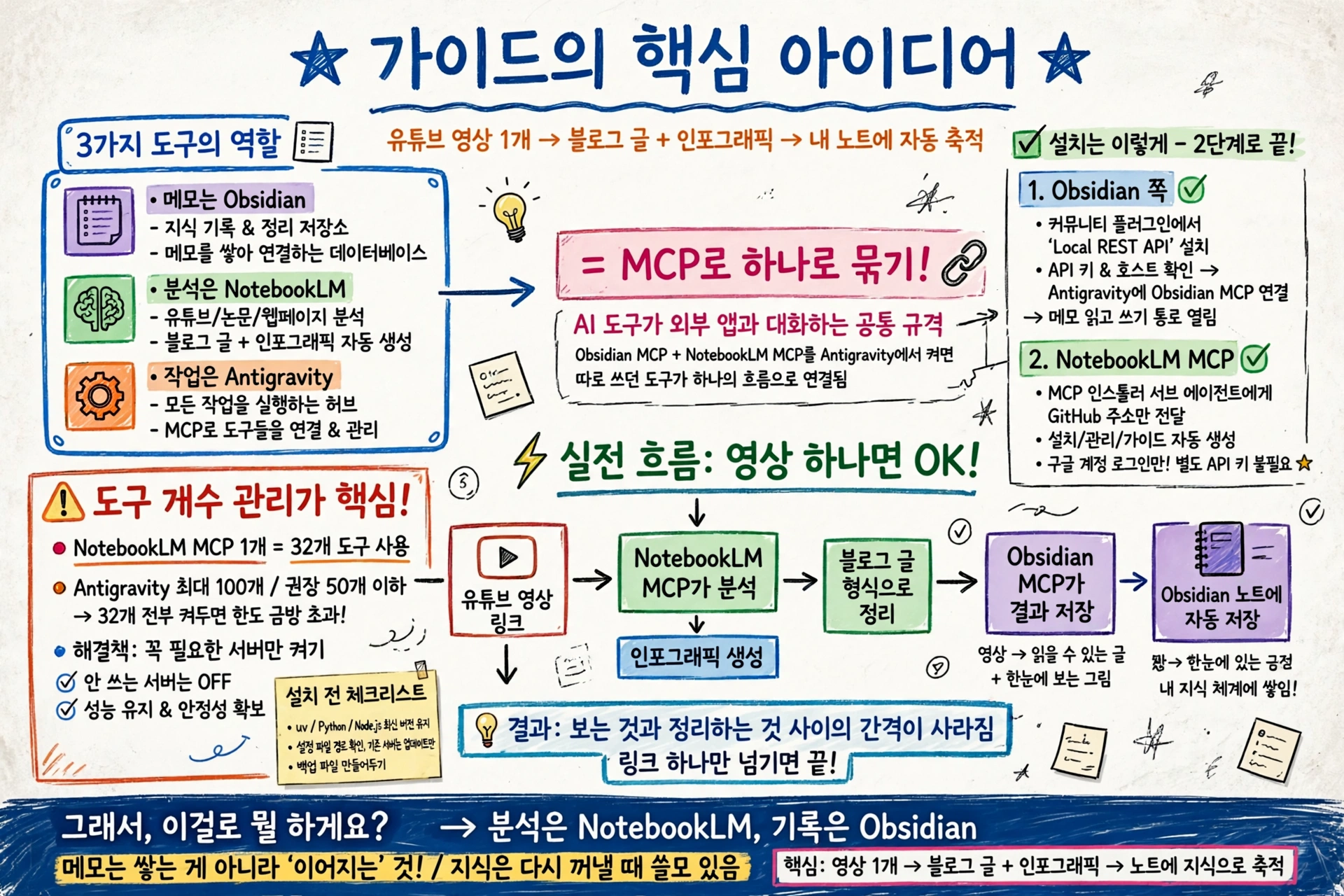
유튜브 보고, 정리 안 하고 넘긴 적 있으시죠?
유튜브에서 좋은 영상을 보고 “이건 정리해야지” 싶었는데, 며칠 뒤에 내용이 기억나지 않았습니다. 링크만 메모 앱에 쌓이고, 정리는 늘 다음으로 미뤄집니다. 보다 만 영상, 읽다 만 글, 흩어진 메모가 따로 노는 상태 말입니다.
🎥
셋을 묶는 건 MCP입니다
MCP는 AI 도구가 외부 앱과 대화하는 공통 규격입니다. Antigravity 안에서 NotebookLM MCP와 Obsidian MCP를 켜면, 분석 도구와 메모 도구가 같은 작업 공간에서 말을 주고받습니다. 따로따로 쓰던 도구가 하나의 흐름으로 이어지는 겁니다!
설치, 뭐부터 해야 할까요?
먼저 Obsidian 쪽입니다. 커뮤니티 플러그인에서 Local REST API를 설치하고, API 키와 호스트를 확인합니다. Antigravity에 Obsidian MCP를 연결하면 메모를 읽고 쓰는 통로가 열립니다.
다음은 NotebookLM MCP입니다. 설치는 직접 하지 않습니다. MCP 인스톨러 서브 에이전트를 불러서 GitHub 주소만 넘기면 됩니다. 설치 스크립트부터 관리 도구, 빠른 시작 안내까지 한 번에 만들어줍니다. 구글 계정으로 로그인만 하면 돌아가서, 별도 API 키는 필요 없습니다.
도구 32개, 그냥 두면 안 됩니다!
Antigravity에 등록할 수 있는 도구는 최대 100개입니다. 권장 상한은 50개 이하입니다. 그런데 NotebookLM MCP 하나만 32개 도구를 씁니다! 32개나 되는 도구를 다 켜두면 어떻게 될까요? 금방 한도를 넘깁니다. 그래서 꼭 필요한 서버만 켜두는 게 답입니다. 안 쓰는 서버는 끄는 게 성능을 지키는 방법입니다.
설치 전에 챙길 것도 있습니다. 최신 버전인지 확인하고, uv나 Python, Node.js 같은 종속성을 최신으로 유지합니다. 설정 파일 경로를 정확히 잡고, 기존 서버는 지우지 말고 업데이트만 합니다. 만약을 대비한 백업 파일도 만들어둡니다.
영상 하나면, 블로그 글과 인포그래픽이 됩니다
실전 흐름은 단순합니다. 유튜브 영상 링크를 넘기면 NotebookLM MCP가 내용을 분석합니다. 블로그 글 형식으로 정리해주고, 인포그래픽까지 그려줍니다. 그리고 Obsidian MCP가 결과물을 노트에 자동으로 저장합니다. 영상 하나가 읽을 수 있는 글과 한눈에 보이는 그림이 되어 내 지식 체계 안에 들어가는 겁니다. 이 장면이 저는 가장 인상 깊었습니다. 보는 것과 정리하는 것 사이의 간격이, 링크 하나를 넘기는 것으로 사라지니까요.
그래서, 이걸로 뭘 하게요?
정리하면 흐름은 이렇습니다. 영상, 논문, 웹페이지. 뭘 보든 분석은 NotebookLM이, 기록은 Obsidian이 맡습니다. 메모는 쌓는 게 아니라 이어지는 겁니다. 지식은 보는 순간이 아니라 다시 꺼낼 때 쓸모가 있습니다. 영상 하나를 노트에 쌓는 흐름, 이게 이 조합이 던지는 답입니다!
GitHub 계정으로 로그인하여 댓글을 남겨보세요. GitHub 로그인
댓글 시스템 설정이 필요합니다
GitHub Discussions 기반 댓글 시스템을 활성화하려면:
- Giscus 설정 페이지에서 설정 생성
- GISCUS_SETUP_GUIDE.md 파일의 안내를 따라 설정 완료
- Repository의 Discussions 기능 활성화
Repository 관리자만 설정할 수 있습니다.