Bubble Tea: 터미널 UI, 이제 웹처럼 컴포넌트로 조립하면 됩니다
Summary Bubble Tea·Lip Gloss·Huh로 이루어진 Charm 스택을 쓰면 터미널 UI를 웹 프런트엔드처럼 컴포넌트로 조립할 수 있습니다. 코딩 에이전트가 tmux 세션을 직접 몰면서 화면을 캡처해 검증하니, 한 팀은 단 2일 만에 TUI를 만들어 출시했습니다. 비결은 명세 기반 설계와 기존 화면을 참조 구현으로 삼는 짧은 피드백 루프입니다.
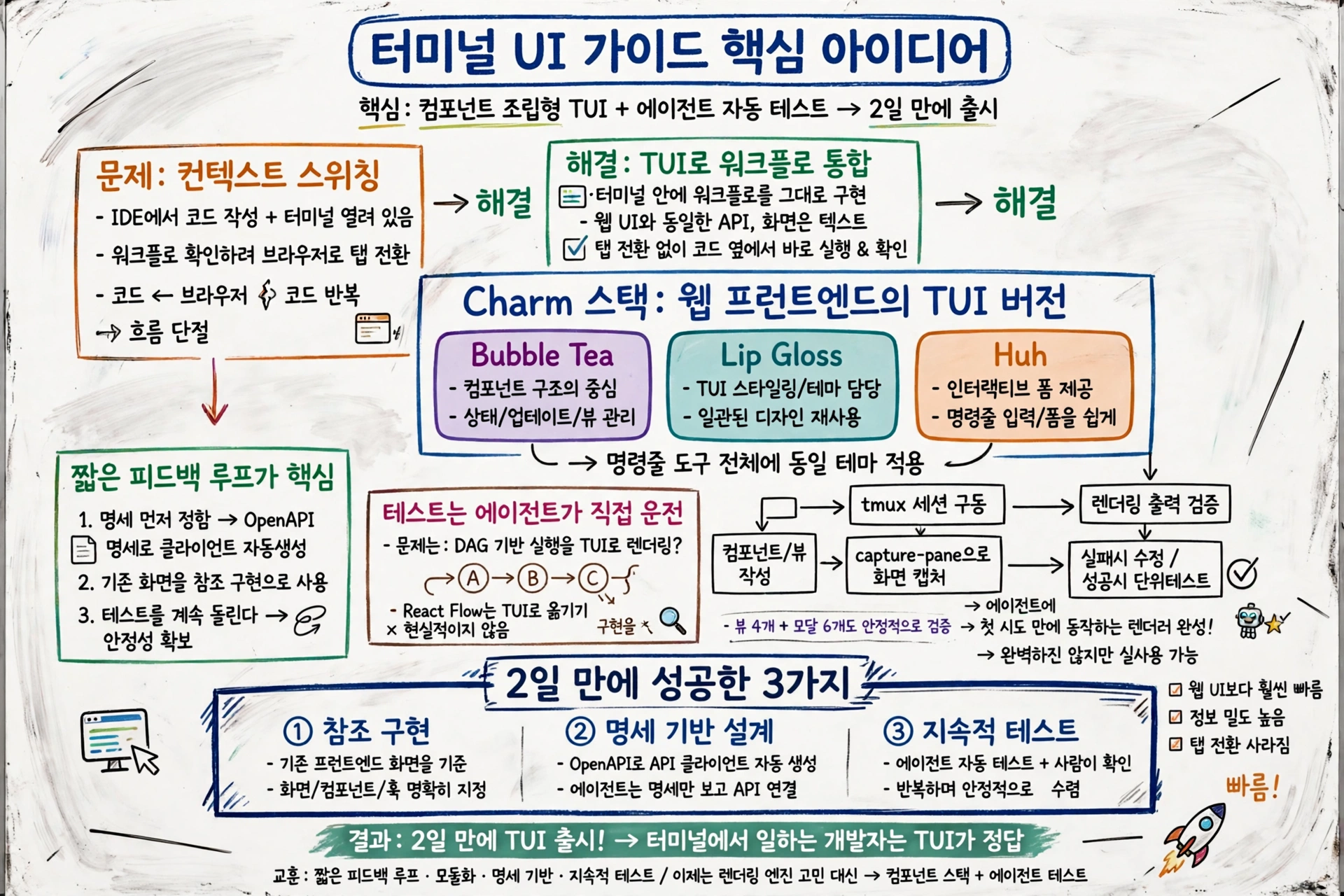
- 터미널 UI를 만드는 일이 웹 프런트엔드처럼 컴포넌트 조립이 됐습니다.
Bubble Tea·Lip Gloss·Huh로 이루어진 Charm 스택이 그 중심입니다. - 코딩 에이전트가 터미널 세션을 직접 몰면서 테스트까지 자동화하니, 한 팀은 단 2일 만에 TUI를 만들어서 출시했습니다.
- 비결은 짧은 피드백 루프입니다. 명세를 먼저 정하고, 기존 화면을 참조 구현으로 쓰고, 테스트를 계속 돌리는 구조가 에이전트를 안정적으로 굴립니다.
워크플로 확인하려고 브라우저로 넘어간 적 있으시죠?
IDE에서 작업하고 있습니다. 코드도 보고, 터미널도 띄워놨습니다. 그런데 워크플로가 지금 어떻게 돌아가는지 확인하려면 브라우저로 탭을 옮겨야 합니다. 코드 보다가, 브라우저 보다가, 다시 코드로 돌아오다가 흐름이 끊깁니다. 이런 적 있으시죠?
이 불편함을 없애는 방법이 있습니다. 터미널 안에 워크플로를 그대로 그려 넣는 것입니다. 웹 UI와 똑같은 API를 쓰는데, 화면은 텍스트로 빽빽하게 채워져 있습니다. 한 팀이 이걸 단 2일 만에 만들어서 출시했습니다!
🎥
왜 터미널 UI일까요?
터미널 UI, 즉 TUI는 화면을 그래픽이 아니라 문자로 그리는 인터페이스입니다. 웹 UI와 똑같은 API를 쓰는데, 사용자 반응은 달랐습니다. “웹 UI보다 훨씬 빠르다"는 피드백이 출시 며칠 만에 저절로 들어왔습니다!
빠른 이유는 세 가지입니다. 첫째, 텍스트 중심이라 군더더기가 없습니다. 둘째, 정보 밀도가 높아서 한 화면에 들어가는 내용이 많습니다. 셋째, 코드 옆에 그대로 살아서 탭 전환이 사라집니다. 이 팀의 사용자는 주로 IDE 안에서 작업을 만드는 개발자라서, 터미널에서 워크플로를 보고 실행하는 경험이 딱 맞았습니다.
웹 스택에 대응하는 Charm 스택이 있습니다
웹 프런트엔드를 만들 때 React·Tailwind 같은 조합을 쓰듯이, TUI에도 대응하는 스택이 있습니다. Charm이라는 팀이 만든 라이브러리 모음입니다. 핵심은 세 가지입니다.
컴포넌트 구조] A --> C[Tailwind
스타일링] A --> D[폼 라이브러리] E[Charm 스택] --> F[Bubble Tea
컴포넌트 구조] E --> G[Lip Gloss
스타일링] E --> H[Huh
폼·입력] B -.대응.-> F C -.대응.-> G D -.대응.-> H
Bubble Tea는 컴포넌트 구조의 중심입니다. Lip Gloss와 Huh 테마로 TUI 전체에 일관된 스타일을 입혔습니다. 스타일은 TUI 안에서만 쓰인 게 아닙니다. 명령줄 도구 전체에 같은 테마를 재사용해서, 웬만한 명령어가 기본적으로 인터랙티브 폼으로 동작합니다.
Bubble Tea 바깥의 커스텀 구성은 조금 어렵습니다. 그래도 렌더링 엔진을 직접 만드는 것보다는 훨씬 단순합니다. 문서와 예제도 풍부해서, 이름의 귀여움에 속으면 안 됩니다.
테스트는 에이전트가 직접 운전합니다
이 글에서 저는 가장 인상 깊었던 부분이 테스트 방식이었습니다. 터미널 기반 코딩 에이전트는 터미널 기반 도구를 직접 모는 데 유난히 강합니다. 개발 과정은 이렇게 흘러갔습니다.
렌더링 화면 캡처] D --> E[출력 검증] E -->|문제 발견| A E -->|통과| F[수동 테스트 + 단위 테스트]
tmux capture-pane으로 렌더링된 화면을 캡처해서 올바른 출력인지 확인하는 방식입니다. 첫 번째 테스트 패스를 자동화하는 데 remarkably 효과적이었습니다. 뷰가 늘어나도 렌더링 확인이 안정적으로 돌아갔습니다. 이 TUI는 기본 뷰 4개에 모달이 6개 넘게 딸려 있는데도 말입니다.
에이전트가 첫 패스를 끝낸 뒤에는 사람이 각 뷰를 직접 확인하고, 중요한 부분에는 단위 테스트를 붙였습니다. 몇 번 반복하니 수렴하는 느낌이 들었습니다. ASCII 환경에서 반복하는 일은 언어 모델이 원래 잘하는 일입니다.
가장 어려웠던 DAG 렌더러는 어떻게 풀었을까요?
가장 어렵다고 예상한 부분은 DAG 기반 렌더러였습니다. 이 제품은 단일 작업, durable 실행, DAG 기반 실행을 모두 지원합니다. 웹에서는 React Flow가 DAG 렌더링의 복잡함을 대신 처리해 줍니다. 그런데 그 내부를 TUI로 옮기는 건 현실적이지 않았습니다.
그래서 다른 길을 택했습니다. ASCII 기반 그래프 렌더러를 이미 만든 구현을 찾아서, 그걸 에이전트에게 보여주고 몇 단락짜리 프롬프트를 썼습니다. 첫 시도 만에 동작하는 DAG 렌더러가 나왔습니다!
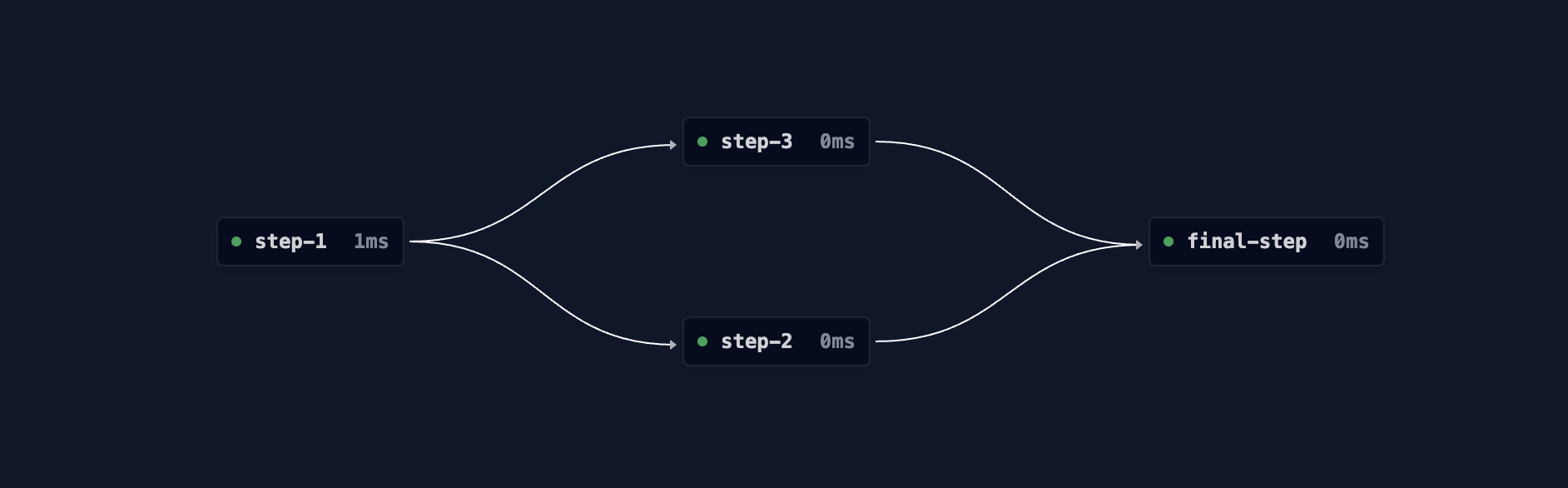
완벽하지는 않지만 동작합니다. 이 장면이 저는 가장 와닿았습니다. 어려운 문제를 정면으로 풀지 않고, 이미 있는 구현을 참조점으로 삼아 에이전트에게 맡긴 판단이 핵심이었습니다!
TUI로 옮길 수 있을까?] B -->|현실적이지 않다| C[ASCII 그래프 렌더러
기존 구현을 찾는다] C --> D[구현을 에이전트에게 보여주고
프롬프트를 쓴다] D --> E[첫 시도 만에
동작하는 렌더러 완성] E --> F[완벽하지 않지만
쓸 수 있는 수준]
2일 만에 나온 결과, 무엇이 달랐을까요?
전체 작업은 약 2일이 걸렸습니다. 그런데 이 팀은 예전에 비슷한 시도로 크게 데인 적이 있습니다. 프런트엔드를 에이전트 중심으로 고치는 작업을 일주일 만에 만들고, 다섯 주 동안 버그를 잡다가 결국 폐기했습니다. 빠르게 되긴 했는데, 미묘한 버그 위에 버그가 쌓이면서 무너졌습니다.
이번에는 무엇이 달랐을까요? 세 가지가 달랐습니다.
첫째, 참조 구현이 있었습니다. 기존 프런트엔드 화면을 기준으로 삼아서, 에이전트에게 구체적인 화면·컴포넌트·훅을 가리키며 지시했습니다. 업무 로직과 API 호출은 React 훅에 몰아넣고, 화면은 단순하게 유지하는 구조라서 경계가 분명했습니다.
둘째, 명세 기반 설계입니다. OpenAPI 명세로 서버 인터페이스와 REST API 클라이언트를 자동 생성했습니다. 에이전트는 명세와 자동 생성된 클라이언트만 보고 API와 붙었습니다.
셋째, 지속적인 테스트입니다. 에이전트가 첫 패스를 돌리고 사람이 확인하고 단위 테스트를 붙이는 루프가 계속 돌았습니다. 교훈은 결국 뻔한 것들입니다. 짧은 피드백 루프, 모듈화, 명세 기반 설계, 지속적 테스트. 그런데 이번에는 그 뻔한 것들이 실제로 돌아갔습니다!
터미널 UI, 이제 시작해 볼까요?
TUI를 만들고 싶다는 생각, 해보신 적 있으시죠? 예전에는 렌더링 엔진부터 고민해야 했지만, 이제는 컴포넌트 스택과 에이전트 테스트라는 지름길이 있습니다. 2일이면 충분하다는 사례까지 나왔습니다. 터미널에서 일하는 개발자라면, 다음 작은 도구는 TUI로 만들어 보는 게 어떨까요?
GitHub 계정으로 로그인하여 댓글을 남겨보세요. GitHub 로그인
댓글 시스템 설정이 필요합니다
GitHub Discussions 기반 댓글 시스템을 활성화하려면:
- Giscus 설정 페이지에서 설정 생성
- GISCUS_SETUP_GUIDE.md 파일의 안내를 따라 설정 완료
- Repository의 Discussions 기능 활성화
Repository 관리자만 설정할 수 있습니다.