유명한 사이트 디자인을 파일 하나로 가져오면, AI가 만든 화면이 달라집니다
Summary getdesign.md는 유명 사이트 85개의 디자인 언어를 DESIGN.md 파일로 모아 둔 모음 사이트입니다. 마음에 드는 디자인을 골라 한 줄 명령으로 프로젝트에 넣고 에이전트에게 파일을 따라 만들라고 하면, AI가 만든 화면이 어디서 본 듯한 평균에서 벗어납니다. 파일은 실제 사이트를 분석한 스냅샷이고 공식 디자인 시스템이 아니므로, 느낌을 빌려 오는 기준으로 쓰는 게 맞습니다.
- 유명한 사이트 85개의 디자인 언어가
DESIGN.md파일 하나로 모여 있습니다. - 마음에 드는 디자인을 골라 한 줄 명령으로 프로젝트에 넣으면, 코딩 에이전트가 그 느낌 그대로 화면을 만듭니다.
- 파일은 실제 사이트를 분석한 스냅샷이라 그대로 베끼는 용도가 아니라, 기준을 빌려 오는 용도로 쓰는 게 맞습니다.
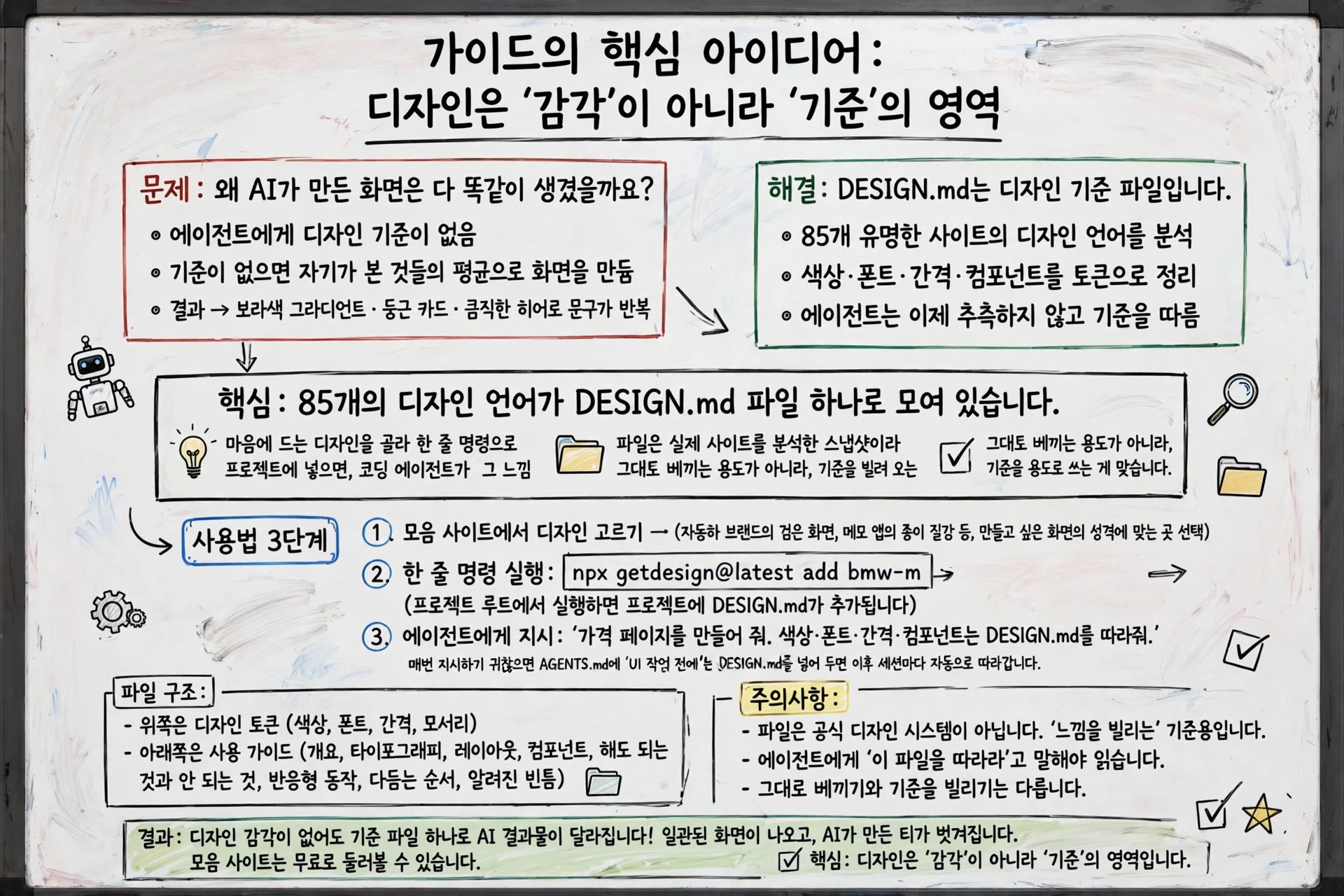
AI에게 랜딩 페이지 하나 만들어 달라고 했는데, 결과물이 어딘가 본 듯한 화면이었던 적 있으시죠? 보라색 그라디언트에 둥근 카드, 큼직한 히어로 문구까지요. 프롬프트를 바꿔도 비슷하게 나옵니다. 문제는 프롬프트가 아닙니다. 에이전트에게 보여줄 기준이 없기 때문입니다!
🎥
왜 AI가 만든 화면은 다 똑같이 생겼을까요?
에이전트는 디자인을 판단하는 기준이 따로 없습니다. 기준이 없으면 자기가 본 것들의 평균으로 화면을 만듭니다. 그래서 어디서 본 듯한 레이아웃이 반복되는 거죠. 색상 하나, 간격 하나까지 정해 주는 파일이 있으면 이야기가 달라집니다. 기준이 있으면 에이전트는 추측하지 않고 따릅니다.
기준이 없는 에이전트는 평균으로 만들고, 기준이 있는 에이전트는 의도대로 만듭니다.
getdesign.md에는 뭐가 모여 있나요?
유명 사이트의 디자인 언어를 분석해 DESIGN.md 파일로 정리한 모음 사이트입니다. 지금 홈페이지에 85개가 나열되어 있습니다. 자동차 브랜드의 검은 화면부터 메모 앱의 따뜻한 종이 질감까지, 분야도 분위기도 제각각입니다. 각 파일은 실제 사이트에서 관찰한 색상·폰트·간격·컴포넌트를 토큰 값과 설명 글로 함께 담았습니다. 고르는 기준은 예쁜 순서가 아닙니다. 만들고 싶은 화면의 성격과 맞는 곳을 고르는 게 먼저입니다.
한 줄이면 끝인가요? 쓰는 법은 어떻게 되나요?
쓰는 법은 세 단계입니다. 먼저 모음 사이트에서 마음에 드는 디자인을 고릅니다. 다음으로 프로젝트 루트에서 한 줄 명령을 실행합니다. 예를 들어 자동차 브랜드의 검은 화면을 쓰고 싶으면 이렇게 넣습니다.
npx getdesign@latest add bmw-m마지막으로 에이전트에게 지시 한 줄이면 됩니다. “가격 페이지를 만들어 줘. 색상·폰트·간격·컴포넌트는 DESIGN.md를 따라줘.“라고요. 매번 지시하기 귀찮으면 AGENTS.md나 CLAUDE.md에 “UI 작업 전에는 DESIGN.md를 먼저 읽어라"는 줄을 넣어 두면, 이후 세션마다 자동으로 따라갑니다. 파일 하나가 프로젝트 안에 들어와 있으면, 에이전트는 그 파일을 기준으로 삼습니다.
한 파일 안에 뭐가 들어 있나요?
파일은 두 겹으로 되어 있습니다. 위쪽에는 색상·폰트·간격 같은 값이 토큰으로 적혀 있고, 아래쪽에는 그 값을 언제 어떻게 쓰는지 설명 글이 이어집니다. 다루는 항목은 개요, 색상, 타이포그래피, 레이아웃, 깊이감, 모서리 모양, 컴포넌트, 해도 되는 것과 안 되는 것, 반응형 동작, 다듬는 순서, 알려진 빈틈까지입니다. 값만 적힌 게 아니라 “주요 색상은 주요 행동에만 쓴다” 같은 판단 기준까지 들어 있어서, 에이전트가 숫자를 가져다 쓰는 데서 그치지 않습니다.
파일이 있으면 무조건 예뻐지나요?
아쉽지만 그렇지는 않습니다. 파일이 있어도 에이전트에게 “이 파일을 따라라"고 말하지 않으면 안 읽습니다. 지시 파일에 한 줄을 넣어 두는 게 그래서 중요합니다. 그리고 파일은 실제 사이트를 분석한 순간의 스냅샷입니다. 원본 사이트가 바뀌면 값이 달라질 수 있습니다. 또 한 가지, 이 파일들은 각 브랜드의 공식 디자인 시스템이 아닙니다. 공개된 화면을 독립적으로 분석해 정리한 자료라, 브랜드 느낌을 빌려 오는 기준으로는 좋지만 통째로 베끼는 용도는 아닙니다. 느낌을 빌리는 것과 그대로 가져오는 건 다릅니다!
유료 버전은 뭐가 다른가요?
모음 사이트에는 유료로 제공하는 시각 빌더도 있습니다. 완성된 사이트 템플릿을 캔버스에서 채팅으로 고치고, 한 번의 클릭으로 발행하고, 코드를 내려받을 수 있는 도구입니다. 파일 모음은 무료로 둘러보고 가져갈 수 있고, 시각 빌더는 직접 화면을 그리면서 만들고 싶은 사람을 위한 별도 도구입니다. 파일 하나만으로 충분하면 모음만으로 끝내면 됩니다.
이 장면이 저는 가장 인상 깊었습니다. 디자인 감각이 없어도 기준 파일 하나만 있으면, 에이전트가 만든 화면이 “AI가 만든 티"에서 벗어난다는 점입니다! 디자인은 감각의 영역이 아니라 기준의 영역이었고, 기준은 파일 하나로 옮길 수 있었습니다. 다음에 화면을 만들 때는 프롬프트를 길게 쓰기 전에, 먼저 맞는 기준 하나를 골라 넣어 보시면 어떨까요?
GitHub 계정으로 로그인하여 댓글을 남겨보세요. GitHub 로그인
댓글 시스템 설정이 필요합니다
GitHub Discussions 기반 댓글 시스템을 활성화하려면:
- Giscus 설정 페이지에서 설정 생성
- GISCUS_SETUP_GUIDE.md 파일의 안내를 따라 설정 완료
- Repository의 Discussions 기능 활성화
Repository 관리자만 설정할 수 있습니다.